Pada sesi kali ini, penulis akan menjelaskan cara melakukan koreksi atmosfer metode 6SV (Seconds Simulation of a Satellite Signal in the Solar Spectrum – Vector) pada citra landsat 8. Metode 6SV ini dapat dilakukan melalui website http://6s.ltdri.org/. Berikut adalah cara melakukan koreksi atmosfer menggunakan metode 6SV pada citra landsat 8:
- Buka website http://6s.ltdri.org/ > Run 6SV

- Submit > pada make your own atmospheric correction pilih Geometrical Condition

- Step 1 > Geometrical Condition > User’s > Submit

- Isi User’s Geometrical Condition sesuai dengan metadata citra anda, untuk bulan dan hari dapat dilihat pada Date Acquired dan Scene Center Time, Solar Zenithal adalah 90 – Sun Elevation, Solar Azimuthal adalah Sun Azimuthal, Sensor Zenithal adalah Roll Angle, dan Sensor Azimuthal dapat dilakukan pada website www.fcc.gov dengan mencari azimuth pada Corner UL Lat Long dan Corner LL Lat Long > submit

- Berikut adalah data Roll angle, Sun azimuthal dan Sun Elevation

- Berikut adalah Corner UL Lat Long dan Corner LL Lat Long

- Berikut adalah website http://www.fcc.gov

- Step 2 > Atmospherical Model > Atmospherical Profile = Dipilih sesuai daerah yang anda pilih (dalam kasus ini penulis menggunakan Tropical karena penulis menggunakan citra Lombok) > Aerosol Model = Dipilih sesuai daerah yang anda pilih (dalam kasus ini penulis menggunakan Maritime Model karena penulis menggunakan citra Lombok) > Submit

- Pada maritime model > Visibility (km) > nilai Visibility dapat dilihat pada www.wunderground.com > Submit

- Konversikan nilai visibility yang anda dapat dalam satuan km

- Step 3 > Target Sensor Altitude > Target altitude = Altitude (nilai altitude dapat dilihat pada BPS wilayah anda) > Sensor altitude = Satellite Level > Submit

- Step 4 > Spectral Condition > Spectral Condition = same filter function=1 > Band = 1st band of tm (landsat 5) (0.430-0.560) > Submit

- Isikan wavelength inf dengan nilai minimum wavelength band yang anda inginkan (dalam kasus ini band 1 landsat 8 adalah 0.435) > isikan wavelength sup dengan nilai maksimum band yang anda inginkan (dalam kasus ini band 1 landsat 8 adalah 0.451) > Submit

- Step 5 > Ground Reflectance > Ground Reflectance = homogeneous surface > Directional Effects = non directional effects > Submit

- Specify surface reflectance = dipilih sesuai lokasi anda (dalam kasus ini penulis menggunakan mean spectral value of green vegetation karena sebagian besar area yang penulis gunakan adalah vegetasi) > Submit > Submit

- Step 6 > Signal > Atmospheric correction mode = Atmospheric correction with Lambertian assumption > Pilih satuan reflectance = [w/m2/str/mic] > tuliskan 0 > Submit

- Step 7 > Result > tunggu hinggal tombol Output File muncul > Klik

- Setelah muncul hasilnya scroll hingga kebawah dan anda akan menemukan atmospheric correction result > coefficients xa xb xc > Simpan nilai tersebut

- Kembali pada tampilan result > ulangi Step 4 > Lakukan dengan memperhatikan nilai wavelength setiap band dari 1 – 8
- Berikut adalah hasil Xa Xb Xc band 1 hingga band 8

- Buka software Envi anda
- Pada toolbox > band math

- Hitunglah nilai Radiance masing-masing band dengan menggunakan rumus berikut

- Nilai ML dan AL yang dapat anda lihat pada metadata citra anda


- Pada band math > masukkan rumus (ML*float(B1)+(AL) >Add to list > OK

- Pilih band 2 citra anda > Simpan > OK

- Lakukan pada band 2, 3 dan 4
- Pada toolbox > band math
- Hitunglah nilai Y masing-masing band dengan menggunakan rumus berikut

- Pada band math > masukkan rumus (Xa*float(B1)-Xb) > Add to list > OK

- Pilih radiance band 2 citra anda > Simpan > OK

- Lakukan pada radiance band 2, 3 dan 4
- Pada toolbox > band math
- Hitunglah nilai acr (reflektan-permukaan) masing-masing band dengan menggunakan rumus berikut

- Pada band math > masukkan rumus (float(B1)/(1+(Xc*float(B1))) > Add to list > OK

- Pilih Y band 2 citra anda > Simpan > OK

- Lakukan pada Y band 2, 3 dan 4
- Pada toolbox > Layer Stacking

- Pada Layer Stacking Parameter > Import file = hasil acr band 4, 3 dan 2 > Simpan > OK

- Berikut adalah hasil Layer Stacking metode 6SV

- Pada toolbox > Compute Statistics

- Pilih hasil Layer Stacking metode 6SV anda pada kolom select input file > OK

- Berikut adalah hasil Compute Statistic metode 6SV

- Karena pada nilai Min < 0 dan Max > 1 maka perlu dilakukan perhitungan pada band math
- Pada toolbox > band math
- Pada band math > masukkan rumus (b1 le 0)*0+(b1 ge 10000)*1+(b1 gt 0 and b1 lt 10000)*float(b1)/10000 > Add to list > OK

- Pilih acr band 2 citra anda > Simpan OK

- Lakukan pada acr band 2, 3 dan 4
- Pada toolbox > Layer Stacking
- Pada Layer Stacking Parameter > Import file = hasil acr terkoreksi band 4, 3 dan 2 > Simpan > OK

- Berikut adalah hasil Layer Stacking metode 6SV terkoreksi

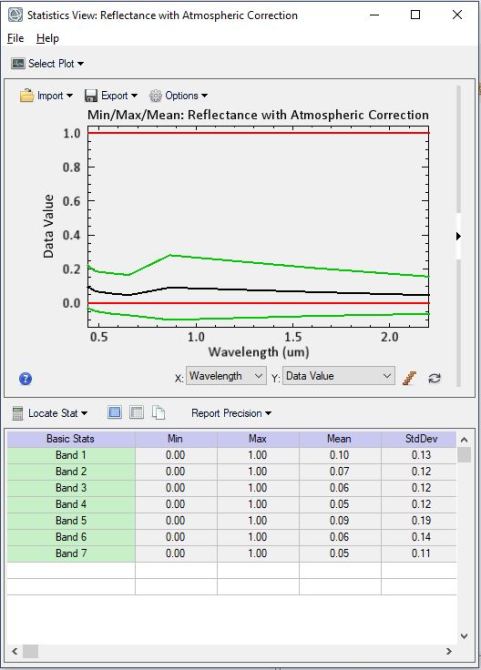
- Pada toolbox > Compute Statistics
- Pilih hasil Layer Stacking metode 6SV terkoreksi anda pada kolom select input file > OK

- Berikut adalah hasil Compute Statistic metode 6SV terkoreksi


 Remote Sensing ITS