Review Paper

Effectiveness of DOS (Dark-Object Subtraction) Method and Water Index Techniques to Map Wetlands in Rapidly Urbanising Megacity with Landsat 8 Data

Sean Gilmore, Ashty Saleem, Ashraf Dewan

PENDAHULUAN

Lahan basah pada permukaan bumi kurang lebih adalah 6-9% (Zedler dan Kercher,2005). Peran lahan antara lain adalah menjaga kualitas lingkungan dan termasuk penyimpanan karbon terestrial di dunia. Selain itu, lahan basah juga berperan sebagai oasis di area perkotaan yang sangan penting guna mengurangi suhu udara pemukaan. Perubahan distribusi lahan basah baik karena faktor alam maupun buatan dapat memberikan efek yang signifikan pada ekosistem. Pemetaan yang akurat dan statistik pada area yang tepat sangat penting guna mencegah dalam pengelolan lahan basah.

Data satelit penginderaan jauh banyak digunakan untuk menggambarkan lahan basah di seluruh dunia dengan berbagai teknik, termasuk klasifikasi per-piksel (supervised classification), metode semi otomatis (image segmentation) dan spectral water index. Metode koreksi atmosfer memerlukan informasi in-situ, relative scattering correction berguna untuk mengatasi masalah hamburan (scattering) pada citra. Metode Dark Object Substraction (DOS) adalah teknik berbasis image untuk menghilangkan komponen kabut yang disebabkan oleh hamburan aditif (additive scattering) dari data penginderaan jauh (Chavez Jr, 1988).

Pada penelitian ini menggunakan daerah Dhaka, Bangladesh. Penelitian ini juga berguna untuk menganalisis kesesuaian indeks berbasis air dalam menilai spasial lahan basah di wilayah perkotaan yang mengalami urbanisasi yang cepat. Penelitian ini diharapkan dapat berkontribusi secara signifikan terhadap basis pengetahuan yang ada di lokasi spasial lahan basah di area Rencana Pengembangan Metropolitan Dhaka (DMDP) yang merupakan unit perencanaan yang baru-baru ini dikembangkan oleh para pembuat kebijakan, menegakkan organisasi lokal untuk melestarikan ekosistem lahan basah yang tersisa.

Dhaka.JPG
Peta Lokasi area DMDP (Sumber : Google Earth)


PENGOLAHAN DATA

Citra yang digunakan berasal dari USGS Earth Explorer web service, dengan dua citra yang memiliki path-row 137-43 dan 137-44 sebagai area penelitian. Kedua citra tersebut dimosaik dan gambar yang dihasilkan dipotong sesuai area penelitian. Song dkk (2001) menjelaskan, pada citra Landsat, algoritma DOS mengasumsikan keberadaan ‘objek gelap’, yang memiliki piksel nol ke angka reflektansi sangat kecil sehingga nilai DN (digital number) minimum dalam histogram dianggap sebagai efek dari hamburan atmosfer dan dikurangi dari semua piksel pada citra, sehingga menciptakan “objek gelap” dengan nilai DN nol.

METODOLOGI

Dalam penelitian ini digunakan dua buah citra yaitu citra mentah dan citra yang telah tekoreksi DOS.

Normalised Difference Water Index (NDWI) dihitung menggunakan rumus yang diusulkan oleh McFeeters (1996):

NDWI = (Green Band – NIR Band) / (Green Band + NIR Band)

Dimana :
GREEN = Nilai reflektan kanal hijau 0,52 – 0,60 µm (Band 3)
NIR = Nilai reflektan kanal infra merah dekat 0,76 – 0,90 µm (Band 5)

Modified Normalized Difference Water Index (MNDWI) dihitung menggunakan rumus yang diusulkan oleh Xu (2006):

MNDWI = (Green Band – MIR Band) / (Green Band + MIR Band)

Dimana :
GREEN = Nilai reflektan kanal hijau 0,52 – 0,60 µm (Band 3)
MIR = Nilai reflektan kanal Inframerah gelombang menengah 1,55 – 1,75 µm (Band 6)

The Collective Indices classification dilakukan dengan menggunakan versi modifikasi dari formula yang dikembangkan Lu et al (2011). Pertama-tama, MNDWI digunakan karena lebih baik dalam mengekstraksi lahan basah dalam lingkungan yang didominasi perkotaan. Kedua, rumus tersebut dibalik dengan mengurangi NDVI dari MNDWI.

Collective Indices = MNDWI – NDVI

Dimana, NDVI dihitung menggunakan rumus yang diusulkan oleh Tucker (1979):

NDVI = (NIR Band – Red Band) / (NIR Band + Red Band)

Dimana :
NIR = Nilai reflektan kanal Inframerah gelombang dekat 0,76 – 0,90 µm (Band 5)
RED = Nilai reflektan kanal merah 0,63 – 0,69 µm (Band 4)

Automated Water Extraction Index (AWEI) dihitung menggunakan versi modifikasi dari formula non-shadow yang dikembangkan oleh Feyisa dkk (2014). Rumus yang telah dimodifikasi adalah:

AWEI = 4 x (Band 3 – Band 6) – (0.25 x Band 5 + 2.75 x Band 7)

Dimana :
BAND 3 = Nilai reflektan kanal hijau 0,53 – 0,59 µm (Green Band)
BAND 5 = Nilai reflektan kanal Inframerah gelombang dekat 0,85 – 0,88 μm (NIR Band)
BAND 6 = Nilai reflektan kanal  Inframerah gelombang pendek 1.57 – 1.65 µm (SWIR1 Band)
BAND 7 = Nilai reflektan kanal Inframerah gelombang pendek 2.11 – 2.29 µm (SWIR2 Band)

HASIL DAN ANALISIS

MNDWI adalah indeks terbaik dengan akurasi keseluruhan baku / DOS sebesar 97.28 % / 98% dan nilai kappa lebih besar dari 0.9 yang efektif membedakan lahan basah di pusat perkotaan dan juga di daerah rawa.

tabel.JPG
Penilaian akurasi pada indeks. OA mununjukan untuk akurasi keseluruhan, PA menunjukan untuk akurasi produsen dan UA menunjukan untuk akurasi pengguna

Metode collective indices terbaik kedua dengan akurasi keseluruhan baku / DOS 96.57 / 97.86% dan nilai kappa lebih besar dari 0.89 serta mampu mengekstrak mayoritas daerah lahan basah rawa, namun salah mengklasifikasi beberapa piksel dalam area perkotaan.

AWEI adalah indeks berkinerja terbaik ketiga dengan akurasi keseluruhan mentah / DOS dari 94.85 / 96.86% dan nilai kappa lebih besar dari 0.84 tetapi salah mengklasifikasikan beberapa daerah perkotaan sebagai lahan basah.

NDWI adalah indeks berkinerja terburuk dengan akurasi baku / DOS 92.7 % / 92.86% dan nilai kappa lebih besar dari 0.7 cukup buruk dalam memisahkan daerah rawa daerah perkotaan.

Hasil 1Hasil 2

Lokasi spasial lahan basahs menggunakan teknik rasio band yang berbeda:

(a) NDWI diproduksi dari raw citra

(b) NDI yang diklasifikasikan menggunakan ambang optimal

(c) Klasifikasi NDWI dari citra DOS

(d) Klasifikasi DOS NDWI menggunakan optimal threshold

(e) MNDWI yang dihasilkan dari citra raw

(f) Klasifikasi MNDWI menggunakan optimal threshold

(g) MNDWI dihasilkan dari citra DOS

(h) Klasifikasi DOS MNDWI menggunakan optimal threshold

(i) Metode Collective indices yang dihasilkan dari citra raw

(j) Metode klasifikasi Collective indices menggunakan optimal threshold

(k) Metode Collective indices yang dihasilkan dari citra DOS

(l) Metode Klasifikasi Collective indices DOS yang menggunakan optimal threshold

(m) AWEI dihasilkan dari raw image

(n) Classified AWEI menggunakan optimal threshold

(o) AWEI yang dihasilkan dari citra DOS

(p) Collective Indices DOS yang diklasifikasikan menggunakan optimal threshold

KESIMPULAN

Dari penelitian ini dapat disimpulkan bahwa efek hamburan atmosfer harus dihilangkan sebelum analisis dilakukan pada data Landsat 8. MNDWI ditemukan menjadi indeks yang cocok dan secara akurat menentukan lokasi spasial lahan basah di dalam area DMDP.

Metode 6SV (Seconds Simulation of a Satellite Signal in the Solar Spectrum – Vector)

Pada sesi kali ini, penulis akan menjelaskan cara melakukan koreksi atmosfer metode 6SV (Seconds Simulation of a Satellite Signal in the Solar Spectrum – Vector) pada citra landsat 8. Metode 6SV ini dapat dilakukan melalui website http://6s.ltdri.org/. Berikut adalah cara melakukan koreksi atmosfer menggunakan metode 6SV pada citra landsat 8:

  1. Buka website http://6s.ltdri.org/ > Run 6SV1
  2. Submit > pada make your own atmospheric correction pilih Geometrical Condition3
  3. Step 1 > Geometrical Condition > User’s > Submit4
  4. Isi User’s Geometrical Condition sesuai dengan metadata citra anda, untuk bulan dan hari dapat dilihat pada Date Acquired dan Scene Center Time, Solar Zenithal adalah 90 – Sun Elevation, Solar Azimuthal adalah Sun Azimuthal, Sensor Zenithal adalah Roll Angle, dan Sensor Azimuthal dapat dilakukan pada website www.fcc.gov dengan mencari azimuth pada Corner UL Lat Long dan Corner LL Lat Long > submit53.jpg
  5. Berikut adalah data Roll angle, Sun azimuthal dan Sun Elevation6
  6. Berikut adalah Corner UL Lat Long dan Corner LL Lat Long7
  7. Berikut adalah website http://www.fcc.gov8
  8. Step 2 > Atmospherical Model > Atmospherical Profile = Dipilih sesuai daerah yang anda pilih (dalam kasus ini penulis menggunakan Tropical karena penulis menggunakan citra Lombok) > Aerosol Model = Dipilih sesuai daerah yang anda pilih (dalam kasus ini penulis menggunakan Maritime Model karena penulis menggunakan citra Lombok) > Submit11
  9. Pada maritime model > Visibility (km) > nilai Visibility dapat dilihat pada www.wunderground.com > Submit12
  10. Konversikan nilai visibility yang anda dapat dalam satuan km134.jpg
  11. Step 3 > Target Sensor Altitude > Target altitude = Altitude (nilai altitude dapat dilihat pada BPS wilayah anda) > Sensor altitude = Satellite Level > Submit16
  12. Step 4 > Spectral Condition > Spectral Condition = same filter function=1 > Band = 1st band of tm (landsat 5) (0.430-0.560) > Submit184.jpg
  13. Isikan wavelength inf dengan nilai minimum wavelength band yang anda inginkan (dalam kasus ini band 1 landsat 8 adalah 0.435) > isikan wavelength sup dengan nilai maksimum band yang anda inginkan (dalam kasus ini band 1 landsat 8 adalah 0.451) > Submit19
  14. Step 5 > Ground Reflectance > Ground Reflectance = homogeneous surface > Directional Effects = non directional effects > Submit21
  15. Specify surface reflectance = dipilih sesuai lokasi anda (dalam kasus ini  penulis menggunakan mean spectral value of green vegetation karena sebagian besar area yang penulis gunakan adalah vegetasi) > Submit > Submit222.jpg
  16. Step 6 > Signal > Atmospheric correction mode = Atmospheric correction with Lambertian assumption > Pilih satuan reflectance = [w/m2/str/mic] > tuliskan 0 > Submit24
  17. Step 7 > Result > tunggu hinggal tombol Output File muncul > Klik26
  18. Setelah muncul hasilnya scroll hingga kebawah dan anda akan menemukan atmospheric correction result > coefficients xa xb xc > Simpan nilai tersebutband 1
  19. Kembali pada tampilan result > ulangi Step 4 > Lakukan dengan memperhatikan nilai wavelength setiap band dari 1 – 8
  20. Berikut adalah hasil Xa Xb Xc band 1 hingga band 8Table 6SV
  21. Buka software Envi anda
  22. Pada toolbox > band math35
  23. Hitunglah nilai Radiance masing-masing band dengan menggunakan rumus berikutrumus.JPG
  24. Nilai ML dan AL yang dapat anda lihat pada metadata citra andaaddmult
  25. Pada band math > masukkan rumus (ML*float(B1)+(AL) >Add to list > OK36
  26. Pilih band 2 citra anda > Simpan > OK37
  27. Lakukan pada band 2, 3 dan 4
  28. Pada toolbox > band math35
  29. Hitunglah nilai Y masing-masing band dengan menggunakan rumus berikutrumus 2
  30. Pada band math > masukkan rumus (Xa*float(B1)-Xb) > Add to list > OK38
  31. Pilih radiance band 2 citra anda > Simpan > OK39
  32. Lakukan pada radiance band 2, 3 dan 4
  33. Pada toolbox > band math35
  34. Hitunglah nilai acr (reflektan-permukaan) masing-masing band dengan menggunakan rumus berikutrumus 1
  35. Pada band math > masukkan rumus (float(B1)/(1+(Xc*float(B1))) > Add to list > OK40
  36. Pilih Y band 2 citra anda > Simpan > OK41
  37. Lakukan pada Y band 2, 3 dan 4
  38. Pada toolbox > Layer Stacking42
  39. Pada Layer Stacking Parameter > Import file = hasil acr band 4, 3 dan 2 > Simpan > OK43
  40. Berikut adalah hasil Layer Stacking metode 6SV6sv_Layer_Stacking.JPG
  41. Pada toolbox > Compute Statistics44
  42. Pilih hasil Layer Stacking metode 6SV anda pada kolom select input file > OK45
  43. Berikut adalah hasil Compute Statistic metode 6SV46
  44. Karena pada nilai Min < 0 dan Max > 1 maka perlu dilakukan perhitungan pada band math
  45. Pada toolbox > band math35
  46. Pada band math > masukkan rumus (b1 le 0)*0+(b1 ge 10000)*1+(b1 gt 0 and b1 lt 10000)*float(b1)/10000 > Add to list > OK47
  47. Pilih acr band 2 citra anda > Simpan OK48
  48. Lakukan pada acr band 2, 3 dan 4
  49. Pada toolbox > Layer Stacking42
  50. Pada Layer Stacking Parameter > Import file = hasil acr terkoreksi band 4, 3 dan 2 > Simpan > OK49
  51. Berikut adalah hasil Layer Stacking metode 6SV terkoreksi6sv_Stacking_Corrected.JPG
  52. Pada toolbox > Compute Statistics44
  53. Pilih hasil Layer Stacking metode 6SV terkoreksi anda pada kolom select input file > OK50
  54. Berikut adalah hasil Compute Statistic metode 6SV terkoreksi51

Metode Apparent Reflectance

Pada sesi kali ini metode Apparent Reflectance menggunakan software ArcGIS. Berikut adalah tutorial metode apparent yang telah penulis lakukan :

  1. Pada menu bar klik Add Data > citra Landsat 8 anda dalam format .MTL > Multi Spectral > Add4
  2. Klik kanan pada layer citra anda > Properties > Function7
  3. Klik kanan pada Stretch Function lalu remove8
  4. Pada Composite Band Function > Insert Function > Apparent Reflectance Function9
  5. Setelah jendela Raster Function Properties muncul > centang Albedo lalu OK > pada Layer Properties > Apply > OK10
  6. Hasilnya adalah seperti berikut13
  7. Klik kanan pada layer citra anda > Data > Export Data14
  8. Pada jendela Export Raster Data > Setting seperti gambar berikut > Save15
  9. Pada jendela Output Raster klik Yes > Hasilnya adalah sebagai berikut17

Metode FLAASH Atmospheric Correction

Pada metode ini membutuhkan citra yang telah terkalibrasi radiometrik yang dapat dilihat pada post yang telah saya upload sebelumnya DOS. Setelah anda memiliki data radiance, selanjutnya saya akan memberikan tutorial koreksi atmosfer metode FLAASH.

Berikut adalah tutorial koreksi atmosfer metode FLAASH:

  1. Pada menu toolbox cari FLAASH lalu pilih FLAASH Atmospheric Correction11
  2. Setelah menu FLAASH terbuka isikan Input Radiance Image dengan data radiance yang telah anda lakukan, lalu isikan lokasi penyimpanan anda hingga Rootname FLAASH file anda, lalu isikan Flight Date dan Flight Time sesuai metadata anda, pilih sensor type anda sesuai citra anda (dalam kasus ini penulis menggunakan Landsat-8 OLI), untuk memperoleh Ground Elevation (km) anda dapat membuka BPS daerah yang anda inginkan, klik Multispectral Settings15.JPG
  3. Pada jendela Multispectral Setting > Kaufman-Tanre Aerosol Retrieval > Assign Default Value Based on Retrieval Conditions pilih Over-Land Retrieval Standard (660:2100 nm) lalu OK > setelah muncul jendela FLAASH klik OK1
  4. Hasilnya adalah sebagai berikut3
  5. Untuk pengecekan pada toolbox cari Compute lalu pilih Compute Statistics4
  6. Pilih citra FLAASH anda lalu OK5
  7. Setelah muncul jendela Compute Statistics Parameters klik OK6
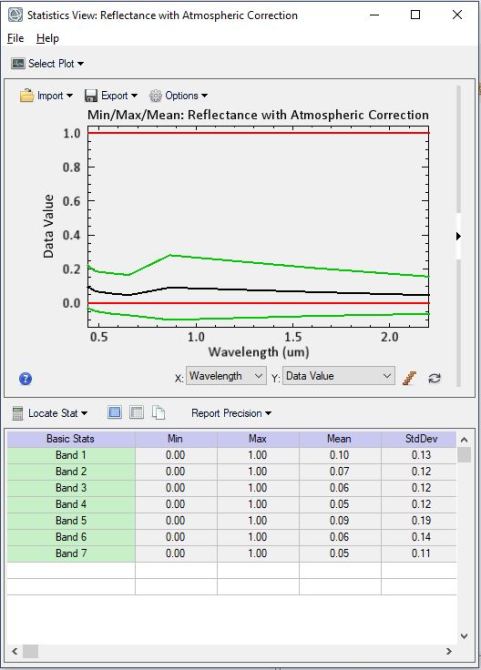
  8. Berikutlah hasil Compute Statistics tetapi hasilnya tidak sesuai karena nilai min tidak 0 dan maks tidak 1, maka perlu dilakukan perhitungan algoritma menggunakan band math7
  9. Pada toolbox cari Band lalu pilih Band Math8
  10. Masukkan rumus “(b1 le 0)*0+(b1 ge 10000)*1+(b1 gt 0 and b1 lt 10000)*float(b1)/10000” lalu OK9
  11. Pilih citra FLAASH anda > pilih lokasi penyimpanan anda > OK10
  12. Pada toolbox cari Compute lalu pilih Compute Statistics8
  13. Pilih citra hasil band math yang telah dilakukan anda lalu OK13
  14. Setelah muncul jendela Compute Statistics Parameters klik OK6
  15. Berikut adalah hasil Compute Statistics setelah dihitung menggunakan Band MathFinal Flaash Reflectance

Tutorial Pembuatan Fishnet – Extract Multi Value, Tin, Kriging, Hillshade dan Slope pada Software ArcGIS

Pada sesi kali ini penulis akan memanfaatkan data kontur yang telah kita buat pada post pembuatan kontur. Berikut adalah tutorial pembuatan Fishnet menggunakan software ArcGIS:

  1. Munculkan citra DEM-SRTM dan Kontur yang telah dibuatdem1.JPG
  2. Pada Table of Content, klik kanan pada citra DEM-SRTM lalu pilih Properties > Symbology > atur Display Background Value : 0 dan ubah warnanya menjadi HitamFinal DEM.JPG
  3. Pada ArcToolbox pilih Data Management Tools > Sampling > Create Fishnet2.JPG
  4. Pada jendela Create Fishnet, pilih lokasi penyimpanan anda >pada kolom Template Extent (optional) pilih same as layer DEM.dat > isikan Number of Rows dan Number of Coloums sesuai yang anda inginkan (dalam kasus ini penulis menggunakan 50 pada keduanya), lalu OK10.JPG
  5. Berikut adalah hasil dari FishnetFINAL FISHNET FIX.JPG
  6. Pada ArcToolbox pilih Spatial Analyst Tools > Extraction > Extract Multi Values to Points11
  7. Pada jendela Extract Multi Values to Points, pilih hasil Fishnet_label anda untuk input point features > pilih DEM.dat untuk input raster lalu OK12.JPG
  8. Berikut adalah hasil Extract Multi Values to Points dapat dilihat pada Open Attribute Table pada Fishnet_label13
  9. Selanjutnya Start Editing dan hapus semua nilai ketinggian 0 untuk menghilangkan Fishnet diluar pulau lalu save editing14
  10. Berikut adalah hasil dari Editing pada Fishnet :FINAL CUT.JPG

Berikut ini adalah tutorial pembuatan TIN menggunakan software ArcGIS :

  1. Pada menu ArcToolbox pilih 3D Analyst Tools > Data Management > Tin > Create TIN15.JPG
  2. Pada jendela Create TIN, pilih lokasi penyimpanan anda > Pilih sistem koordinat yang anda gunakan (dalam kasus ini penulis menggunakan GCS_WGS_84 karena penulis ini menyamakan sistem koordinat dengan data DEM) > masukkan data kontur pada Input Feature Class (optional) lalu OK16.JPG
  3. berikut adalah hasil dari TIN menggunakan software ArcGIS :FINAL TIN.JPG

Berikut ini adalah tutorial pembuatan Kriging menggunakan tools Geostatistical Analyst pada software ArcGIS :

  1. Klik kiri pada Customize > Toolbars > Geostatistical Analyst17
  2. Letakkan tools Geostatistical Analyst sesuai keinginan anda > klik kiri pada Geostatistical Analyst > pilih Geostatistical Wizard18
  3. Pada Jendela Geostatistical Wizard lihat pada Geostatistical Methods > Kriging / CoKriging > isi data field dengan DEM.dat lalu next19
  4. Pada step 2 of 5 pilih Ordinary pada Kriging Type dan Prediction pada Output Surface Type lalu next21
  5. Pada step 3 of 5 lihat pada General > Variable diganti Covariance > lihat pada Model Nugget > Enable diganti True > Calculate Nugget > True > lihat pada Model #1 > Type diganti Spherical > Anisotropy diganti True > Calculate Partial Sill diganti True > lihat pada View Settings > Show search direction diganti True > Show all lines diganti True > next22
  6. Pada step 4 of 5 langsung saja klik next23
  7. Pada step 5 of 5 langsung saja klik next24
  8. Setelah mengisi kelima step tadi maka akan muncul Method Report yang berisikan tentang ringkasan dari pengaturan yang telah kita lakukan, apabila telah sesuai klik OK25
  9. Berikut adalah hasil dari Kriging menggunakan tools Geostatistical Analyst pada software ArcGIS :FINAL KRIGING.JPG

Berikut adalah tutorial pembuatan Hillshade menggunakan software ArcGIS :

  1. Pada menu ArcToolbox pilih 3D Analyst Tools > Raster Surface > Hillshade26
  2. Pada jendela Hillshade > isikan DEM.dat pada input raster > simpan sesuai keinginan anda (apabila terjadi kegagalan maka pindah lokasi penyimpanan anda) > OK27
  3. Berikut adalah hasil dari Hillshade menggunakan software ArcGIS :FINAL HILLSHADE.JPG

Berikut adalah tutorial pembuatan Slope menggunakan software ArcGIS

  1. Pada menu ArcToolbox pilih 3D Analyst Tools > Raster Surface > Slope28
  2. Pada jendela Slope > isikan DEM.dat pada input raster > simpan sesuai keinginan anda (apabila terjadi kegagalan maka pindah lokasi penyimpanan anda) > isikan PERCENT_RISE pada Output Measurement (optional) > OK29
  3. Berikut adalah hasil dari Slope menggunakan software ArcGIS :FINAL SLOPE.JPG

Berikut adalah contoh pembuatan tampilan 3D menggunakan data Hillshade yang telah kita buat caranya adalah pada Table of Content > klik kanan pada layer Hillshade > Properties > Display > atur transparancy menjadi 60% >Apply > OK

31

Pastikan layer Hillshade diatas layer DEM, Slope, Kriging dan TIN > nyalakan hanya 2 kombinasi Layer (Hillshade + DEM, Hillshade + Slope, Hillshade + Kriging dan Hillshade + TIN). Sebagai hasilnya akan ditunjukkan pada puncak Gunung Rinjani tepatnya pada Danau Segara Anak seperti gambar-gambar dibawah ini :FINAL HILLSHADE+DEM

FINAL HILLSHADE+KRIGING

FINAL HILLSHADE+SLOPE

FINAL HILLSHADE+TIN

Tutorial Pembuatan Kontur Menggunakan DEM-SRTM 30

Pada sesi kali ini akan dibahas tentang pembuatan kontur otomatis menggunakan DEM-SRTM yang telah di download pada USGS. DEM-SRTM tersebut memiliki resolusi sebesar 30 meter. Selain dapat menggunakan DEM-SRTM milik USGS kita juga dapat menggunakan DEMNAS yang dapat kita download pada DEMNAS-BIG. DEMNAS adalah data DEM yang dimiliki oleh BIG dengan beberapa sumber data mulai dari IFSAR yang memiliki resolusi 5 m, Terrasar X yang memiliki resolusi 5 m dan ALOS PALSAR yang memiliki resolusi 11.25 m. Untuk info lebih lengkap mengenai DEMNAS dapat anda akses pada DEMNAS-BIG. Sebelum kita mencoba membuat kontur dari DEM-SRTM, mari kita pelajari terlebih dahulu apa itu DEM, DTM, DSM.

  • DEM (Digital Elevation Model)

DEM adalah data digital yang menggambarkan geometri dari bentuk permukaan bumi atau bagiannya yang terdiri dari himpunan titik-titik koordinat hasil sampling dari permukaan dengan algoritma yang mendefinisikan permukaan tersebut menggunakan himpunan koordinat (Tempfli, 1991).

DEM merupakan suatu sistem, model, metode, dan alat dalam mengumpulkan, prosessing, dan penyajian informasi medan. Susunan nilai-nilai digital yang mewakili distribusi spasial dari karakteristik medan, distribusi spasial di wakili oleh nilai sistem koordinat horisontal X Y dan karakteristik medan diwakili oleh ketinggian medan dalam sistem koordinat Z (Frederic J. Doyle, 1991).

DEM khususnya digunakan untuk menggambarkan relief medan. Gambaran model relief rupabumi tiga dimensi (3 dimensi yang menyerupai keadaan sebenarnya di dunia nyata (real world) divisualisaikan dengan bantuan teknologi komputer grafis dan teknologi virtual reality (Mogal, 1993).

DEMNAS
Contoh DEM yang dihasilkan oleh DEMNAS BIG

DEM dapat diekstrak datanya untuk menampilkan perspektif 3D, kontur, kelas elevasi, profil, efek bayangan (hillshading), kemiringan lereng (slope), aspek permukaan, galian-timbunan, dll. DEM dapat digunakan untuk analisis medan (topografi), koreksi citra radar karena pengaruh layover pada medan perbukitan, dan visualisasi untuk penggambaran medan.

  • DTM (Digital Terrain Model)

DTM adalah singkatan dari Digital Terrain Model atau bentuk digital dari terrain (permukaan tanah, tidak termasuk objek diatasnya) DTM menampilkan data yang lebih lengkap dari DEM. DTM digambarkan sebagai tiga representasi dimensi permukaan medan yang terdiri dari X,Y, Z koordinat disimpan dalam bentuk digital yang tidak hanya mencakup ketinggian dan elevasi unsur – unsur geografis lainnya dan fitur alami seperti sungai, jalur punggungan, dll DTM secara efektif DEM yang telah ditambah dengan unsur-unsur seperti breaklines dan pengamatan selain data asli untuk mengoreksi artefak yang dihasilkan dengan hanya menggunakan data asli. Dengan meningkatnya penggunaan komputer dalam rekayasa dan pengembangan cepat tiga dimensi grafis komputer DTM menjadi alat yang ampuh untuk sejumlah besar aplikasi di bumi dan ilmu teknik.

  • DSM (Digital Surface Model)

DSM adalah digital surface model atau dapat diartikan sebagai model permukaan digital. DSM juga merupakan model elevasi yang menampilkan ketinggian permukaan, jika DTM hanya menampilkan ground (permukaan tanah tanpa apapun yang diatasnya) maka DSM menampilkan bentuk permukaan apapun yang ada seperti ketinggian pohon, bangunan dan objek apapun yang ada diatas tanah.

DSMDTM_1.JPG
Perbandingan DSM dan DTM
  • SRTM (Shuttle Radar Topography Mission)

SRTM adalah sebuah citra yang memiliki data elevasi resolusi tinggi merepresentasikan topografi bumi dengan cakupan global (80% luasan dunia). Data SRTM adalah data elevasi muka bumi yang dihasilkan dari satelit yang diluncurkan NASA. Data ini dapat digunakan untuk melengkapi informasi ketinggian dari produk peta 2D, seperti kontur dan profil. Ketelitian ini dapat mencapai 15 m dan berguna untuk pemetaan skala menengah sampai skala tinggi (Lili somantri). SRTM 30 meter dapat kita download secara gratis dan dapat digunakan untuk berbagai pekerjaan yang berkaitan dengan ketinggian dengan sangat baik, misal membuat slope, kontur, TIN, aspec, flow accumulation, sungai, DAS dan lain-lain.

DEM_SRTM.jpg
Contoh DEM-SRTM

Setelah mempelajari dasar ilmu DEM, DEMNAS, DSM, DTM dan SRTM sekarang kita akan memulai untuk membuat kontur menggunakan data DEM-SRTM 30 menggunakan software ENVI dan dilanjutkan oleh ArcGIS dalam pembuatan konturnya.

Berikut adalah tahapan untuk melakukan percobaan ini :

  1. Buka citra DEM-SRTM yang telah anda download pada software ENVI, (dalam kasus ini penulis menggunakan 2 citra DEM SRTM yang bersebelahan karena lokasi yang menjadi subjek penulis berada di 2 citra DEM-SRTM yang berbeda sehingga perlu disatukan terlebih dahulu kedua citra tersebut) apabila anda tidak mengalami masalah tersebut anda bisa langsung lewati hingga nomor 91
  2. Pada menu Toolbox tuliskan Mosaicking, lalu pilih Pixel Based Mosaicking2
  3. Klik import > import file3
  4. Pilih 2 citra SRTM yang bersebelahan tersebut dengan cara tahan shift lalu klik kiri pada citra 1 lalu klik kiri lagi pada citra 2, lalu OK4
  5. Setelah muncul jendela berikut, isikan mosaic Xsize dengan 7202 dan mosaic Ysize 3601, lalu OK5
  6. Sesuaikan posisi citra dengan cara tahan klik kiri pada salah satu citra lalu ditarik ke kanan sehingga terbentuk sesuai yang diinginkan6
  7. Jika sudah sesuai, klik File > Apply > Simpan sesuai keinginan > OK8
  8. Hasilnya adalah sebagai berikut :9
  9. Masukkan vektor batas wilayah/ batas administrasi/ garis pantai (dalam kasus ini penulis menggunakan garis pantai) sehingga berpotongan dengan citra SRTM tersebut10
  10. Buat ROI dengan cara klik File > New > Region of Interest13
  11. Setelah muncul jendela berikut Klik File > Import14
  12. Pada bagian Select Input File pilih vektor yang anda gunakan lalu OK15
  13. Setelah terbentuk ROI pada citra SRTM anda, selanjutnya pada menu Toolbox tuliskan Subset Data dan pilih Subset Data from ROIs18
  14. Pilih citra SRTM anda (dalam kasus ini penulis menggunakan citra yang penulis telah gabungkan pada tahap-tahap awal) lalu OK12
  15. Pada jendela Spatial Subset via ROI Parameter, pilih ROI yang telah anda buat > ubah Mask pixel output of ROI menjadi Yes > Simpan sesuai keinginan > OK17
  16. Hasilnya adalah sebagai berikutFinal Color
  17. Buka software ArcGIS dan Inputkan hasil Subset ROI yang telah dilakukan sebelumnya, lalu pada menu ArcToolbox > 3D Analyst Tools > Raster Surface > Contour23
  18. Pada bagian input, isikan hasil Subset ROI anda, lalu pilih lokasi penyimpanan anda dan isikan Contour Interval sesuai kebutuhan anda (dalam kasus ini penulis melakukan percobaan dengan Contour Interval 15 dan 30) lalu OKCon
    24
    Contour Interval 15m

    25
    Contour Interval 30m
  19. Berikut adalah kontur yang dihasilkan :


Metode Dark Object Subtraction

Berikut adalah tahapan untuk melakukan koreksi atmosfer menggunakan metode DOS pada citra landsat 8

  1. Buka citra .MTL pada citra landsat anda20
  2. Pada menu toolbox, carilah Radiometric Calibration lalu klik 2 kali1
  3. Pilih citra multispektral anda lalu OK2
  4. Pilih Calibration Type anda dengan reflectance, lalu pilih Output interleave anda dengan BIL atau BIP dan simpan output pada lokasi yang anda inginkan, lalu OK10
  5. Lakukan step 2-5 dengan memilih radiance pada Calibration Typenya9
  6. Hasilnya akan seperti berikut
    FINAL RAD_FL
    Hasil Radiometric Calibration Type Radiance

    FINAL REF_FL
    Hasil Radiometric Calibration Type Reflectance
  7. Pada menu toolbox, carilah Dark Subtraction lalu klik 2 kali6
  8. Pada kolom input file, pilih hasil radiance anda lalu OK16
  9. Pada Subtraction Method pilih band minimum, lalu simpan sesuai keinginan dan klik OK17
  10. Lakukan step 8-10 dengan memilih reflectance pada input filenya1819
  11. Hasilnya akan seperti berikut


Koreksi Radiometrik

Dalam pembuatan peta skala 1 : 5000 menggunakan citra satelit, membutuhkan citra yang minimal resolusi spasialnya adalah 50cm. Data yang digunakan dalam pembuatan peta tersebut haruslah data yang posisinya berada di atas permukaan bumi. Sedangkan citra satelit sendiri adalah data yang posisinya berada di luar angkasa. Untuk mendapatkan data yang posisinya berada diatas permukaan bumi maka perlu dilakukan koreksi radiometrik.

Koreksi radiometrik adalah untuk memperbaiki nilai piksel supaya sesuai dengan yang seharusnya, biasanya mempertimbangkan faktor gangguan atmosfer sebagai sumber kesalahan utama. Efek atmosfer menyebabkan nilai pantulan obyek dipermukaan bumi yang terekam oleh sensor menjadi bukan merupakan nilai aslinya, tetapi menjadi lebih besar oleh karena adanya hamburan atau lebih kecil karena proses serapan. Kondisi kecerahan data citra selain pengaruh dari kondisi dan efek atmosfir, juga dipengaruhi oleh sudut sinar matahari dan sensitifitas sensor.

blog-1-e1537707364412.jpg
Ilustrasi Efek Atmosfer Pada Danau Kasumigaura (Jaelani, L. M., 2018)

Gambar diatas menjelaskan bahwa garis putus-putus biru adalah data yang diperoleh oleh satelit (Top of Atmosphere), sedangkan garis hijau adalah data yang diinginkan (Bottom of Atmosphere). Untuk merubah data ToA menjadi data BoA maka diperlukan koreksi atmosfer sehingga efek atmosfer dapat dihilangkan.

Dalam proses koreksi radiometrik, terdapat 2 tahapan yaitu kalibrasi radiometrik dan koreksi atmosfer. Kalibrasi radiometrik adalah proses mengubah data pada citra yang (pada umumnya) disimpan dalam bentuk Digital Number (DN) menjadi radiance dan/atau reflectance. Sedangkan koreksi atmosfer adalah proses menghilangkan pengaruh atmosfer (molekul dan partikel) yang ikut serta menghamburkan sinyal sebelum direkam oleh sensor penginderaan jauh (pasif).

Dalam melakukan koreksi atmosfer sederhana, kita dapat menggunakan 2 metode yaitu metode DOS (Dark Object Subtraction) dan metode Radiative Transfer 6SV (Second Simulation of a Satellite Signal in the Solar Spectrum – Vector).

Tutorial Proximity Analysis Raster-based Tools Pada ArcGIS

Setelah kita mempelajari ilmu dasar tentang proximity analysis, sekarang kita akan mempelajari tentang cara menggunakannya pada software ArcGIS 10.6.1. Berikut adalah metode-metode yang akan kita bahas:

  1. Euclidean Distance, digunakan untuk menghitung jarak ke pusat setiap sel yang terdekat

    FINAL EDISTANCE 1
    Hasil dari Euclidean Distance
  2. Euclidean Allocation, digunakan untuk memberikan setiap sel identifier dari pusat setiap sel yang terdekat

    FINAL EALLOCATION 1
    Hasil dari Euclidean Allocation
  3. Euclidean Direction, digunakan untuk menghitung arah ke pusat masing2 sel yang terdekat

    FINAL EDIRECTION 1
    Hasil dari Euclidean Direction
  4. Cost Distance, digunakan untuk menghitung jarak ke pusat setiap sel yang terdekat, meminimalkan biaya yang ditentukan dalam biaya permukaan

    FINAL CDISTANCE
    Hasil dari Cost Distance
  5. Cost Allocation, digunakan untuk memberikan setiap sel pengindentifikasi dari pusat setiap sel yang terdekat, meminimalkan biaya yang ditentukan dalam biaya permukaan
  6. Cost Path, digunakan untuk menghitung biaya terendah jalan dari pusat ke tujuan, meminimalkan biaya yang ditentukan dalam biaya permukaan
  7. Cost Back Link, digunakan sebagai pengidentifikasi untuk setiap sel sel tetangga yang berada di jalur paling murah dari sumber ke tujuan, meminimalkan biaya yang ditentukan dalam biaya permukaan
  8. Path Distance, digunakan untuk menghitung jarak ke pusat sel, meminimalkan biaya horizontal secara spesifik dalam biaya permukaan, serta biaya berbasis-permukaan jarak permukaan dan kesulitan perjalanan vertikal yang ditentukan oleh raster medan dan parameter biaya vertikal

    FINAL PDISTANCE
    Hasil dari Path Distance
  9. Path Distance Allocation, digunakan untuk memberikan setiap sel pengindentifikasi dari pusat setiap sel yang terdekat, meminimalkan biaya horizontal secara spesifik dalam biaya permukaan, serta biaya berbasis-permukaan jarak permukaan dan kesulitan perjalanan vertikal yang ditentukan oleh raster medan dan parameter biaya vertikal
  10. Path Distance Back Link, digunakan untuk mengidentifikasi setiap sel yang bertetangga yang berada pada biaya perjalanan terendah dari pusat ke tujuan, meminimalkan biaya horizontal secara spesifik dalam biaya permukaan, serta biaya berbasis-permukaan jarak permukaan dan kesulitan perjalanan vertikal yang ditentukan oleh raster medan dan parameter biaya vertikal

    FINAL PBACKLINK
    Hasil dari Path Distance Back Link
  11. Corridor, digunakan untuk menghitung jumlah biaya gabungan untuk 2 biaya masukan jarak raster, sel dibawah memberikan nilai ambang menentukan suatu area, atau koridor, di antara sumber-sumber di mana dua biaya diminimalkan
  12. Surface Length, digunakan untuk menghitung jarak dari garis fitur sepanjang permukaan, memperhitungkan medannya


Pada kali ini akan ditunjukan tentang tata cara melakukan Proximity Analysis Raster-based Tools metode Euclidean Distance :

  1. Masukkan citra multi spektral dan srtmEDISTANCE 1
  2. Pada menu ArcToolbox, pilih Spatial Analyst Tools > Distance > Euclidean DistanceEDISTANCE 2
  3. isikan input raster atau features source data dengan data (raster atau vektor) yang anda inginkan, lalu OKEDISTANCE 3
  4. Berikut adalah hasil Euclidean Distance 


Pada kali ini akan ditunjukan tentang tata cara melakukan Proximity Analysis Raster-based Tools metode Euclidean Allocation :

  1. Masukkan citra multi spektral dan srtmEDISTANCE 1
  2. Pada menu ArcToolbox, pilih Spatial Analyst Tools > Distance > Euclidean AllocationEALLOCATION 1
  3. isikan input raster atau features source data dengan data (raster atau vektor) yang anda inginkan, lalu OKEALLOCATION 2
  4. Berikut adalah hasil Euclidean Allocation


Pada kali ini akan ditunjukan tentang tata cara melakukan Proximity Analysis Raster-based Tools metode Euclidean Direction :

  1. Masukkan citra multi spektral dan srtmEDISTANCE 1
  2. Pada menu ArcToolbox, pilih Spatial Analyst Tools > Distance > Euclidean DirectionEDIRECTION 1
  3. isikan input raster atau features source data dengan data (raster atau vektor) yang anda inginkan, lalu OKEDIRECTION 2
  4. Berikut adalah hasil dari Euclidean Direction

Pada kali ini akan ditunjukan tentang tata cara melakukan Proximity Analysis Raster-based Tools metode Cost Distance :

  1. Masukkan citra multi spektral, srtm, slope, dan reclassify slopeEDISTANCE 1
  2. Pada menu ArcToolbox, pilih Spatial Analyst Tools > Distance > Cost DistanceCDISTANCE 1
  3. isikan input raster atau features source data dengan data (raster atau vektor) yang anda inginkan dan isikan input cost raster dengan Reclass_Slop1, lalu OKCDISTANCE 2
  4. Berikut adalah hasil dari cost distance


Pada kali ini akan ditunjukan tentang tata cara melakukan Proximity Analysis Raster-based Tools metode Path Distance :

  1. Masukkan citra multi spektral, srtm, slope, dan reclassify slopeEDISTANCE 1
  2. Pada menu ArcToolbox, pilih Spatial Analyst Tools > Distance > Path DistancePDISTANCE 1
  3. isikan input raster atau features source data dengan data (raster atau vektor) yang anda inginkan, isikan input cost raster dengan Reclass_Slop1 dan isikan input surface raster dengan Slope_tif1, lalu OKPDISTANCE 2
  4. Berikut adalah hasil dari Path distance


Pada kali ini akan ditunjukan tentang tata cara melakukan Proximity Analysis Raster-based Tools metode Path Distance Back Link :

  1. Masukkan citra multi spektral, srtm, slope, dan reclassify slopeEDISTANCE 1
  2. Pada menu ArcToolbox, pilih Spatial Analyst Tools > Distance > Path Distance Back LinkPBACKLINK
  3. isikan input raster atau features source data dengan data (raster atau vektor) yang anda inginkan, isikan input cost raster dengan SRTM dan isikan input surface raster dengan hasil dari path distance, lalu OKPBACKLINK 1
  4. Berikut adalah hasil dari Path distance Back Link

Tutorial Proximity Analysis Feature-Based Tools pada ArcGIS

Setelah kita mempelajari ilmu dasar tentang proximity analysis, sekarang kita akan mempelajari tentang cara menggunakannya pada software ArcGIS 10.6.1. Berikut adalah metode-metode yang akan kita bahas:

  1. Buffer, digunakan untuk membuat fitur baru dengan batasan fitur pada jarak tertentu dari suatu fitur yang diinginkan

    FINAL BUFFER
    Hasil dari Metode Bufer
  2. Near, digunakan untuk menghitung jarak terdekat antar 2 fitur dengan cara menambahkan field pada atribut field

    FINAL NEAR
    Tabel Hasil Metode Near
  3. Select by Location, digunakan untuk memilih fitur dari kelas fitur yang dituju dengan jarak yang telah diberikan dari fitur yang diinput

    FINAL LOCATION
    Hasil dari Metode Select by Location
  4. Create Thiessen Polygons, digunakan untuk membuat poligon dari area yang terdekat pada setiap fitur untuk satu set fitur yang diinput

    FINAL THIESSEN
    Hasil dari Create Thuessen Polygons
  5. Make Closest Facility Layer, digunakan untuk menetapkan parameter analisis untuk mencari lokasi terdekat atau sekelompok lokasi pada pada sebuah jaringan ke lokasi yang lain

    FINAL NETWORK
    Hasil dari Clesest Facility Layer
  6. Make Service Area Layer, digunakan untuk menetapkan parameter analisis untuk mencari poligon yang menjelaskan area dengan jarak yang diberikan sepanjang jaringan di semua arah dari satu atau banyak lokasi

    FINAL SERVICE
    Hasil dari Make Service Area Layer
  7. Make Route Layer, digunakan untuk menetapkan parameter analisis untuk mencari jalan terdekat antara satu set titik

    FINAL ROUTE
    Hasil dari Metode Make Route Layer
  8. Make OD Cost Matrix Layer, digunakan untuk menentukan parameter analisis untuk membuat matriks dari jaringan jarak antara 2 set titik
    FINAL OD
    Hasil dari Metode Make OD Cost Matrix Layer


Pada kali ini peneliti ingin menggunakan metode Buffer untuk mengetahui jumlah bangunan yang ada disekitar tempat ibadah pada jarak 250m. Berikut adalah tata cara melakukan Proximity Analysis Feature-based Tools Metode Buffer pada ArcGIS 10.6.1 :

  1. Tampilkan SHP tutupan lahan, SHP sarana ibadah, dan SHP bangunan
  2. Pada menu ArcToolbox, pilih Analysis Tools > Proximity > BufferBUFFER 1
  3. Setelah muncul menu Buffer, isikan input features dengan shp yang anda ingin buffer (pada kali ini saya menggunakan sarana ibadah), lalu isikan nilai linear unit dengan satuannya sesuai yang anda inginkan (pada kali ini saya menggunakan nilai 250, dan meters sebagai satuannya), lalu OKBUFFER 2
  4. Berikut adalah hasil Buffer yang telah dilakukan

    FINAL BUFFER
    Dari gambar tersebut dapat dilihat bahwa terdapat 11 bangunan pada sekitar tempat ibadah tersebut

Pada kali ini peneliti ingin menggunakan metode Near untuk mengetahui jarak terdekat dari pendidikan FID 1 terhadap rumah sakit terdekat . Berikut adalah tata cara melakukan Proximity Analysis Feature-based Tools Metode Near pada ArcGIS 10.6.1 :

  1. Tampilkan SHP tutupan lahan, SHP Pendidikan, dan SHP Rumah sakit
  2. Buka atribute table dari SHP Pendidikan, lalu klik 2 kali pada FID 1NEAR 1
  3. Pada menu ArcToolbox, Pilih Analysis Tools > Proximity > NearNEAR 2
  4. Setelah muncul menu Near, isikan input features dengan shp yang anda ingin buffer (pada kali ini saya menggunakan pendidikan), lalu isikan near feature sesuai yang anda inginkan (pada kali ini saya menggunakan rumah sakit), lalu OKNEAR 3
  5. Hasil dari metode Near dapat dilihat dari atribute table dari SHP PendidikanNEAR 4
  6. Berikut adalah hasil Near yang telah dilakukan

    FINAL NEAR
    Dari gambar tersebut dapat dilihat bahwa jarak terdekat dari pendidikan FID 1 terhadap rumah sakit adalah 0.010152

Pada kali ini peneliti ingin menggunakan metode Select by Location untuk mengetahui bangunan yang berjarak 1 km dari rumah sakit FID 2 . Berikut adalah tata cara melakukan Proximity Analysis Feature-based Tools Metode Select by Location pada ArcGIS 10.6.1 :

  1. Tampilkan SHP tutupan lahan, SHP bangunan, dan SHP rumah sakit
  2. Buka atribute table dari SHP rumah sakit, lalu klik 2 kali pada FID 2LOCATION 3.JPG
  3. Pada menu ArcToolbox, Pilih Data Management Tools > Layer and Table Views > Select Layer by LocationLOCATION 1
  4. Setelah muncul menu Select Layer by Location, isikan input feature layer sesuai SHP yang anda inginkan (pada kali ini saya menggunakan bangunan), isikan Relationship dengan hubungan yang anda inginkan (pada kali ini saya menggunakan within a distance), isikan selecting features sesuai SHP yang kalian inginkan (pada kali ini saya menggunakan rumah sakit) dan isikan search distance sesuai jarak yang inginkan (pada kali ini saya menggunakan 1 km), lalu OKLOCATION 2
  5. Berikut adalah hasil Select by Location yang telah dilakukan
    FINAL LOCATION
    Dari gambar tersebut dapat dilihat bahwa kotak-kotak biru menunjukkan bangunan-bangunan yang berjarak 1km dari rumah sakit, dan bertanda (+) merah menunjukkan lokasi rumah sakit FID 2


Pada kali ini peneliti ingin menggunakan metode Create Thiessen Polygons untuk mengetahui daerah yang yang telah tercoveroleh terminal bus . Berikut adalah tata cara melakukan Proximity Analysis Feature-based Tools Metode Create Thiessen Polygons pada ArcGIS 10.6.1 :

  1. Tampilkan SHP tutupan lahan, SHP jalan, dan SHP terminal bus
  2. Pada menu ArcToolbox, pilih Analysis Tools > Proximity > Create Thiessen PolygonsTHIESSEN 1
  3. Setelah menu Create Thiessen Polygons muncul, isikan input features dengan fitur yang anda inginkan (pada kali ini saya menggunakan terminal bus), lalu OKTHIESSEN 2
  4. Berikut adalah hasil Create Thiessen Polygons yang telah dilakukan
    FINAL THIESSEN
    Dari gambar tersebut dapat dilihat bahwa setiap poligon memiliki arti sebagai kawasan terdekat dengan terminal bus didalamnya


Pada kali ini peneliti ingin menggunakan metode Make Closest Facility Layer untuk mengetahui rumah sakit sepanjang jalan. Berikut adalah tata cara melakukan Proximity Analysis Feature-based Tools Metode Make Closest Facility Layer pada ArcGIS 10.6.1 :

  1. Buatlah network dataset pada SHP jaringan jalan terlebih dahulu
  2. Klik kanan pada shp jaringan jalan yang berada di catalog, lalu klik New Network DatasetNETWORK 1
  3. Klik next hingga muncul pertanyaan “Do you want to establish driving directions setting  for this network dataset?”, lalu pilih No dan klik nextNETWORK 8
  4. Klik Finish > Yes > Close > YesNETWORK 12
  5. Maka hasilnya akan berbentu seperti iniNETWORK 13
  6. Setelah network dataset berhasil dibuat, Pilih Network Analysis Tools > Analysis > Make Closest Facility LayerNETWORK 14
  7. Setelah menu Make Closest Facility Layer muncul, pada kolom Input Analysis Network masukkan hasil network dataset yang baru dibuat, lalu OKNETWORK 15
  8. Setelah muncul hasilnya buka Network Analysis WindowNETWORK 17
  9. Klik kanan pada facilities lalu klik Load LocationNETWORK 18
  10. Pada kolom Load From pilih shp yang anda inginkan (pada kali ini saya menggunakan rumah sakit), lalu OKNETWORK 19
  11. Setelah selesai Klik SolveNETWORK 21
  12. Berikut adalah hasil Make Closest Facility Layer yang telah dilakukan
    FINAL NETWORK
    Dari gambar tersebut dapat dilihat bahwa bintang hijau adalah rumah sakit dan garis hitam dan ber titik adalah jaringan jalan yang dibuat dengan network dataset


Pada kali ini peneliti ingin menggunakan metode Make Service Area Layer untuk mengetahui area rumah sakit sepanjang jalan. Berikut adalah tata cara melakukan Proximity Analysis Feature-based Tools Metode Make Service Area Layer pada ArcGIS 10.6.1 :

  1. Pilih Network Analysis Tools > Analysis > Make Service Area LayerLOCATION.JPG
  2. Setelah menu Make Service Area Layer muncul, pada kolom Input Analysis Network masukkan hasil network dataset yang baru dibuat, lalu OKSERVICE 1
  3. Setelah muncul hasilnya buka Network Analysis WindowROUTE 5
  4. Klik kanan pada facilities lalu klik Load LocationSERVICE 4
  5. Pada kolom Load From pilih shp yang anda inginkan (pada kali ini saya menggunakan rumah sakit), lalu OKSERVICE 5
  6. Setelah selesai Klik SolveSERVICE 7
  7. Berikut adalah hasil Make Service Area Layer yang telah dilakukan
    FINAL SERVICE
    Dari gambar tersebut dapat dilihat bahwa tools ini hampir sama seperti Make Closest Facility Layer namun tools ini memberikan informasi area


Pada kali ini peneliti ingin menggunakan metode Make Route Layer untuk mengetahui rute tercepat dari rumah sakit ke rumah sakit lainnya. Berikut adalah tata cara melakukan Proximity Analysis Feature-based Tools Metode Make Route Layer pada ArcGIS 10.6.1 :

  1. Pilih Network Analysis Tools > Analysis > Make Route LayerROUTE 1
  2. Setelah menu Make Route Layer muncul, pada kolom Input Analysis Network masukkan hasil network dataset yang baru dibuat, lalu OKROUTE 2
  3. Setelah muncul hasilnya buka Network Analysis WindowROUTE 5
  4. Klik kanan pada facilities lalu klik Load LocationROUTE 7
  5. Pada kolom Load From pilih shp yang anda inginkan (pada kali ini saya menggunakan rumah sakit), lalu OKROUTE 8
  6. Setelah selesai Klik SolveROUTE 10
  7. Berikut adalah hasil Make Route Layer yang telah dilakukan
    FINAL ROUTE
    Dari gambar tersebut dapat dilihat bahwa lingkaran biru menunjukan lokasi rumah sakit dan garih hijau menunjukkan rute yang akan ditempuh


Pada kali ini peneliti ingin menggunakan metode Make OD Cost Matrix Layer untuk mengetahui jarak antara sakit dan pendidikan pada semua tempat. Berikut adalah tata cara melakukan Proximity Analysis Feature-based Tools Metode Make OD Cost Matrix Layer pada ArcGIS 10.6.1 :

  1. Pilih Network Analysis Tools > Analysis > Make OD Cost Matrix LayerOD 1
  2. Setelah menu Make OD Cost Matrix Layer muncul, pada kolom Input Analysis Network masukkan hasil network dataset yang baru dibuat, lalu OKOD 2
  3. Setelah muncul hasilnya buka Network Analysis WindowOD 4
  4. Klik kanan pada facilities lalu klik Load Location pada OriginsOD 5
  5. Pada kolom Load From pilih shp yang anda inginkan (pada kali ini saya menggunakan rumah sakit), lalu OKOD 6
  6. Klik kanan pada facilities lalu klik Load Location pada DestinationsOD 8
  7. Pada kolom Load From pilih shp yang anda inginkan (pada kali ini saya menggunakan pendidikan), lalu OKOD 9
  8. Setelah selesai Klik SolveOD 11
  9. Berikut adalah hasil Make OD Cost Matrix Layer yang telah dilakukan

    FINAL OD
    Dari gambar tersebut dapat dilihat bahwa tools ini membantu membentuk jaringan antara shp rumah sakit dan shp pendidikan dan diketahui jaraknya, hal ini ditujukan apabila ada murid yang sakit maka guru dapat mengetahui rumah sakit mana yang terdekat dari sekolah